Cómo verificar en qué dispositivos está abierta tu cuenta de WhatsApp
En plena era digital, donde gran parte de nuestra vida personal y profesional está conectada al celular, saber en qué dispositivos está activa tu cuenta de WhatsApp se ha convertido en una práctica esencial para proteger tu privacidad y tus datos. Más que una simple curiosidad técnica, esta verificación funciona como una herramienta de seguridad que puede alertarte sobre accesos no autorizados y evitar que tu información sea leída o utilizada sin tu consentimiento.
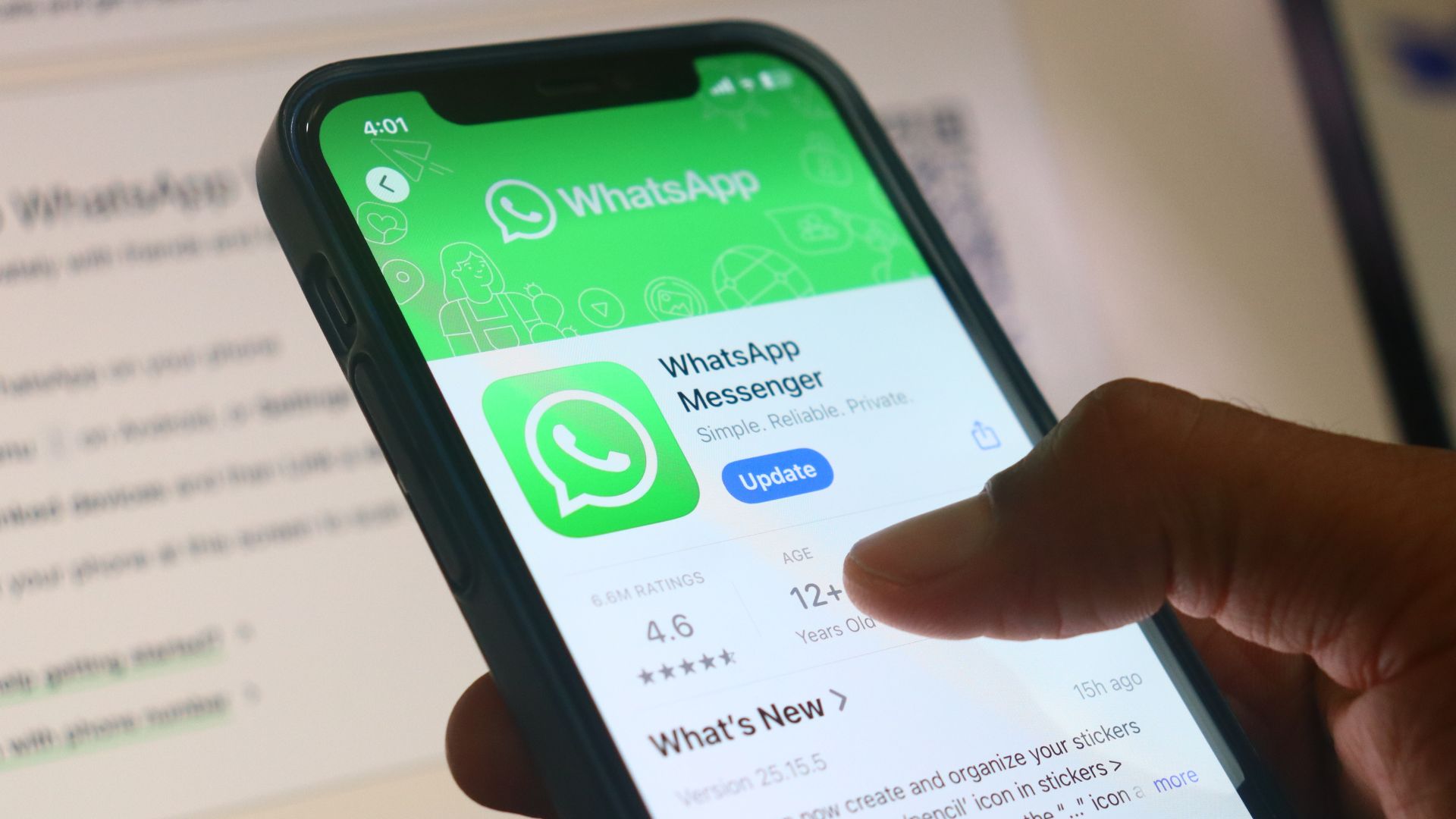
WhatsApp permite que tu cuenta funcione en varios dispositivos al mismo tiempo como tu teléfono, la versión web o aplicaciones de escritorio gracias a su función de dispositivos vinculados. Sin embargo, esa misma comodidad puede convertirse en un riesgo si alguien accede a tu sesión desde un equipo que no reconoces.
Te puede interesar: WhatsApp ya no es 100% gratis, estos son los cambios que tendrá la app en el 2026
¿Qué significa que tu cuenta esté “abierta” en otro dispositivo?
Cuando tu cuenta de WhatsApp aparece como “activa” o “vinculada” en otro dispositivo, significa que ese equipo puede enviar y recibir mensajes utilizando tu sesión. Esto puede incluir:
- Tu propio computador conectado a través de WhatsApp Web o la aplicación de escritorio.
- Una tableta o un segundo teléfono donde vinculaste tu cuenta.
- Un navegador (como Chrome, Safari o Edge) en el que iniciaste sesión mediante WhatsApp Web.
En muchos casos, esto no representa un problema, ya que es común usar WhatsApp desde la computadora del trabajo o de casa. No obstante, si identificas un dispositivo que no reconoces, podría tratarse de una vulneración de tu cuenta.
Cómo verificar en qué dispositivos está activa tu cuenta
Revisar esta información es un proceso sencillo y solo toma unos minutos. A continuación, te explicamos cómo hacerlo según el tipo de dispositivo que utilices.
En Android
- Abre WhatsApp en tu teléfono.
- Toca el ícono de tres puntos verticales (⋮) ubicado en la esquina superior derecha.
- Selecciona “Dispositivos vinculados”.
- Verás una lista con todos los dispositivos o sesiones donde WhatsApp está abierto, junto con detalles como el tipo de equipo y, en algunos casos, el navegador o la aplicación utilizada.
- Si encuentras un dispositivo que no reconoces, tócala y selecciona “Cerrar sesión” para desvincularlo de inmediato.
En iPhone
- Abre WhatsApp en tu iPhone.
- Toca “Configuración” (el ícono de engranaje) en la parte inferior derecha.
- Accede a “Dispositivos vinculados”.
- Aparecerá el listado de sesiones activas.
- Al igual que en Android, puedes cerrar sesión en cualquier dispositivo que no reconozcas o que desees desvincular.
Te puede interesar: Estos celulares se quedarán sin WhatsApp desde el 1 de marzo de 2026
Controla quién accede a tu cuenta
La posibilidad de ver y gestionar los dispositivos donde está abierta tu cuenta no es solo una función técnica; es una herramienta clave de protección personal. Incorporar esta revisión como parte de tu rutina digital especialmente si manejas información sensible o utilizas la aplicación con fines laborales te permite mantener el control sobre tus datos.
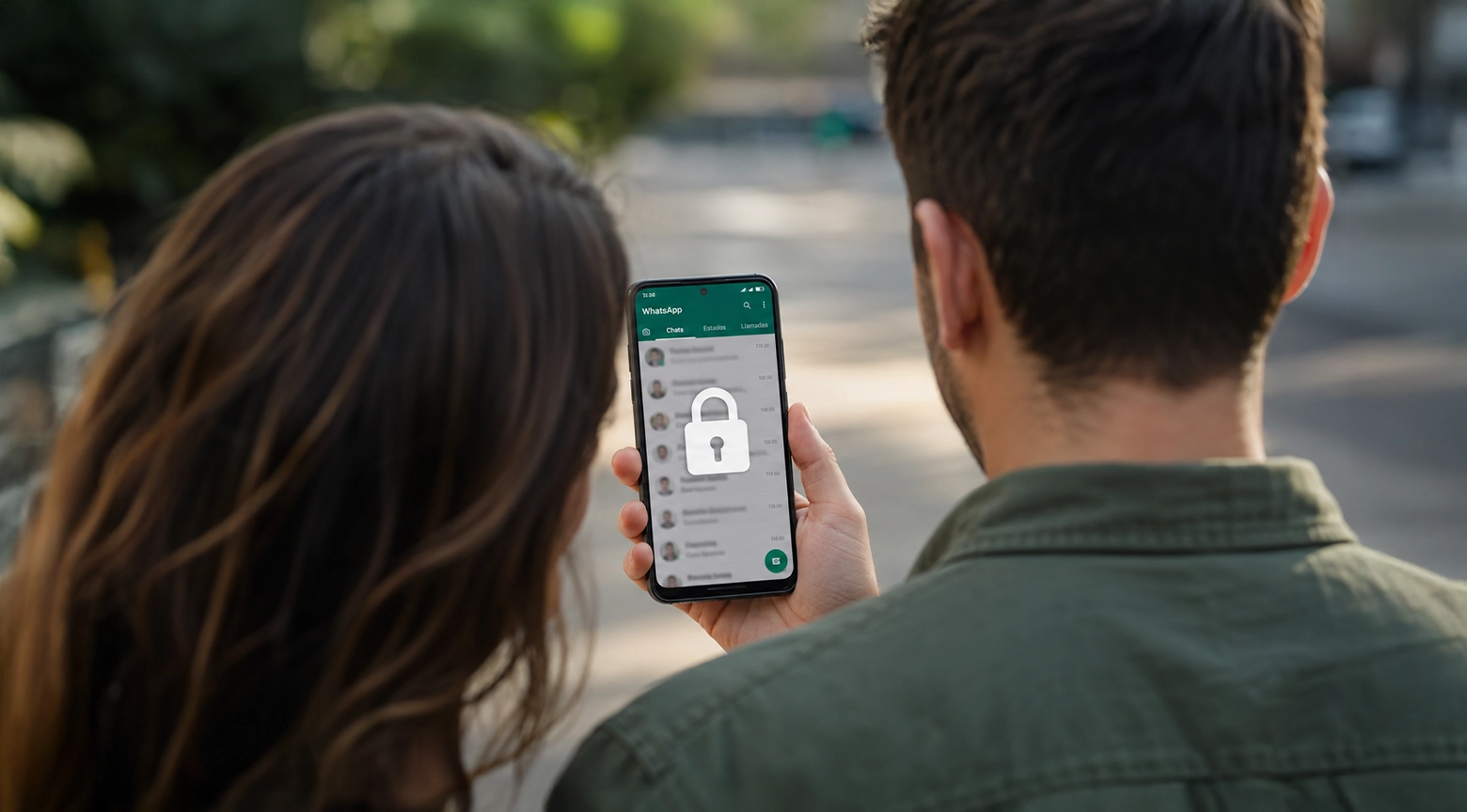
Además, revisar periódicamente los dispositivos vinculados y cerrar sesiones desconocidas, combinado con medidas como activar la verificación en dos pasos, reduce el riesgo de accesos indebidos.
Suscríbete a la revista y regístrate a nuestros newsletters para recibir el mejor contenido en tu buzón de entrada.
Seguir leyendo


Tags:
Lo más visto en Revista Mercado
Sector Tecnología
Por qué las multinacionales están moviendo su centro de distribución para las Américas a República Dominicana


Devices
El fin de las compras baratas en Shein y Temu: La medida arancelaria en Europa que frena su éxito



Noticias RD
Combustibles en RD suben: gasolina premium llega a RD$350 y el kerosene registra fuerte aumento

Devices
El cambio clave del iPhone 18 Pro frente al iPhone 17: La ansiada mejora que al fin aprueba Apple




Análisis para suscriptores

Exclusivo Suscriptores
El idilio entre Donald Trump y Delcy Rodríguez

Exclusivo Suscriptores
Nvidia pone su balance detrás del boom de la IA ¿Llegará la rentabilidad a tiempo?


Exclusivo Suscriptores
EE. UU. y China temen una IA fuera de control ¿Quién fija las reglas si no confían entre sí?

Exclusivo Suscriptores